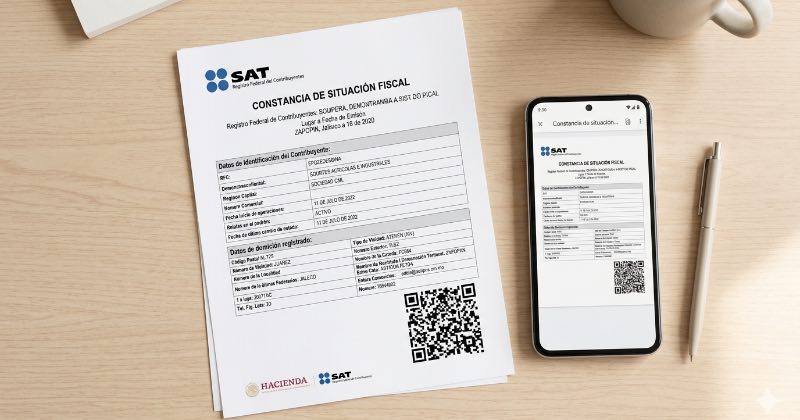
Generar Constancia de situación fiscal en línea (SAT México)
Generar tu Constancia de situación fiscal es un trámite gratuito, rápido y completamente digital que puedes realizar desde casa en pocos minutos. Este documento, emitido por el Servicio de Administración Tributaria (SAT), incluye información clave como tu RFC, nombre completo, régimen fiscal, domicilio y obligaciones registradas. Tenerlo actualizado te permitirá realizar trámites laborales, bancarios o administrativos sin complicaciones.
A continuación encontrarás cómo obtenerla paso a paso según tu situación, las distintas vías disponibles y qué hacer si no recuerdas tus datos de acceso.
 Sacar sin contraseña
 Descargar constancia
 Imprimir constancia
Qué necesitas antes de empezar
Antes de generar tu constancia, es importante contar con algunos elementos básicos. Necesitarás tu RFC y acceso a internet, además de un navegador actualizado que permita descargar archivos en PDF sin errores.
Lo más habitual es acceder mediante tu Contraseña del SAT o tu e.firma vigente. Sin embargo, si no recuerdas tus credenciales, también puedes utilizar SAT ID, que permite validar tu identidad con la CURP y un proceso facial.
Formas oficiales para generar la constancia
El SAT ofrece varias vías para obtener este documento, todas ellas gratuitas y válidas. Puedes hacerlo directamente desde el portal utilizando tu contraseña, mediante tu e.firma si la tienes activa, o a través de SAT ID si no dispones de acceso.
También existe la opción presencial en oficinas del SAT, aunque en la mayoría de los casos no será necesario, ya que el proceso online suele ser inmediato.
Cómo generar la constancia desde el portal SAT con contraseña
La forma más directa consiste en acceder al portal oficial del SAT y dirigirte al apartado de “Otros trámites y servicios”. Desde ahí, selecciona la opción para generar tu constancia de situación fiscal.
Una vez dentro, introduce tu RFC y tu contraseña. Tras iniciar sesión, solo tendrás que seleccionar la opción de generar la constancia. El sistema creará automáticamente el documento en PDF, listo para descargar y guardar en tu dispositivo.
Es recomendable asignarle un nombre identificable para poder localizarlo fácilmente en el futuro.
Cómo generarla usando e.firma
Si dispones de e.firma, el proceso es muy similar. Desde el mismo apartado del portal del SAT, podrás acceder utilizando tus archivos .cer y .key junto con la contraseña correspondiente.
Una vez validado el acceso, podrás generar tu constancia en PDF. Al descargarla, es importante comprobar que incluye el código QR y el sello digital, ya que estos elementos garantizan su autenticidad.
Cómo generar la constancia con SAT ID (sin contraseña)
Si no recuerdas tu contraseña o no tienes e.firma, puedes utilizar SAT ID como alternativa. Esta herramienta permite validar tu identidad utilizando tu CURP y un proceso de reconocimiento facial.
Después de completar la validación, podrás generar tu constancia de situación fiscal y descargarla en formato PDF. Este método es especialmente útil si no tienes acceso a tu cuenta del SAT.
Generación presencial en oficina
En caso de que prefieras realizar el trámite de forma presencial, puedes acudir a una oficina del SAT solicitando cita previa. Allí, presentando tu identificación oficial y tu CURP, podrán proporcionarte tu constancia.
Antes de salir de la oficina, es importante revisar que todos los datos sean correctos para evitar tener que repetir el proceso.
Qué revisar antes de usar tu constancia
Una vez descargado el documento, conviene comprobar que toda la información esté correcta. Debes verificar que tu nombre coincida exactamente con tu identificación, que el RFC esté bien escrito y que el domicilio fiscal esté actualizado.
También es importante revisar que el régimen fiscal y las obligaciones reflejen tu situación actual. Por último, asegúrate de que el código QR y el sello digital sean visibles, ya que son los elementos que validan el documento.
Cómo comprobar que el documento es válido
Para confirmar la autenticidad de la constancia, puedes escanear el código QR con tu teléfono móvil. Este debería dirigirte al sistema de verificación del SAT, donde podrás comprobar que los datos coinciden correctamente.
Si el código no se puede leer o el documento presenta errores, lo mejor es generar una nueva constancia.
Problemas habituales y soluciones
Uno de los problemas más comunes es olvidar la contraseña. En ese caso, puedes recuperarla o utilizar SAT ID como alternativa. También puede ocurrir que la e.firma esté vencida, lo que obliga a renovarla o utilizar otro método de acceso.
Si el sistema da error al descargar el archivo, suele solucionarse limpiando la caché del navegador o utilizando otro dispositivo. En caso de que los datos aparezcan desactualizados, es necesario corregirlos primero en el sistema antes de generar la constancia nuevamente.
Preguntas frecuentes
La constancia se genera de forma inmediata en línea. En cuanto completas el acceso, el documento está disponible para descargar.
Puedes realizar todo el proceso desde el móvil sin problema, ya que tanto el portal del SAT como SAT ID están adaptados a dispositivos móviles.
Aunque la constancia no tiene una fecha de caducidad oficial, es recomendable generar una versión reciente para evitar inconvenientes en trámites donde soliciten información actualizada.
Si detectas errores en tus datos, debes actualizarlos primero en el SAT antes de generar el documento de nuevo.
No es obligatorio utilizar la e.firma, ya que puedes acceder con contraseña o mediante SAT ID si no recuerdas tus credenciales.
El documento en formato PDF tiene validez oficial, por lo que puedes compartirlo digitalmente sin necesidad de imprimirlo, salvo que te lo soliciten expresamente.
Tener tu constancia de situación fiscal actualizada te permitirá resolver trámites de forma más rápida y evitar problemas derivados de información incorrecta o desactualizada.